
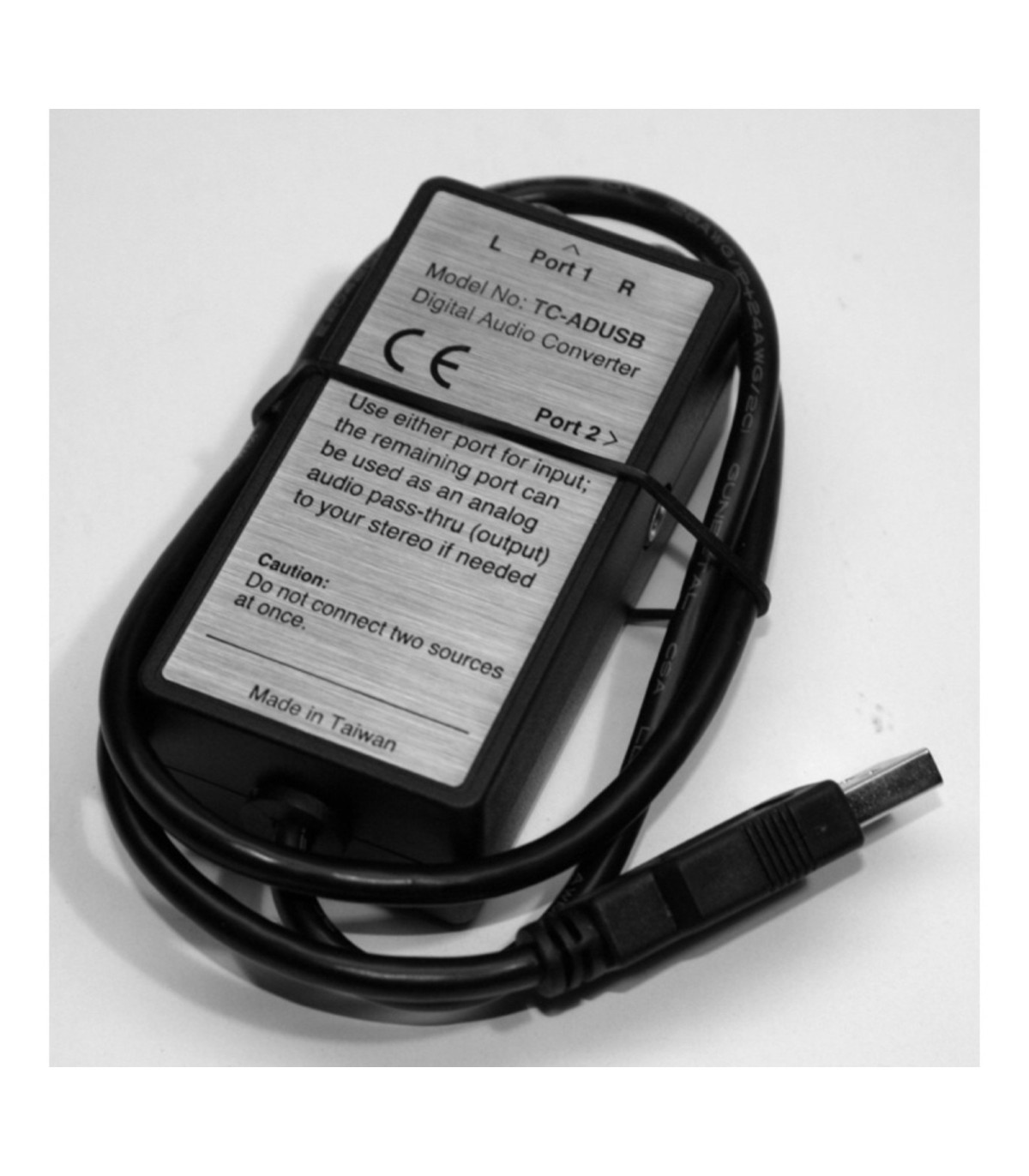

Der günstigste und schnellste Weg, Ihren Computer mit Ihrer Musikanlage zu verbinden. Oder Sie schließen einen Plattenspieler mit Phono-Vorverstärker an den Computer an, um Ihre Vinylplatten aufzunehmen.
Beschreibung wird gerade aktualisiert.
Sie suchen eine einfache und schnelle Möglichkeit, Plattenspieler und Phono-Vorverstärker zum Aufnehmen oder Hören mit Ihrem Computer zu verbinden? Einfacher geht es nicht.
Schließen Sie einfach den Ausgang Ihres Phono-Vorverstärkers (oder jeder anderen Quelle mit Line-Pegel) an den TC-ADUSB an, stecken Sie das USB-Kabel in Ihren Mac- oder Windows-Computer – und schon kann es losgehen! Jeder der beiden Analoganschlüsse (ein Cinch-Buchsenpaar, eine 1/8"-Miniklinke, also 3,5 mm) kann als Eingang dienen; der zweite liefert ein durchgeschleiftes Signal für Ihren Receiver oder Verstärker, sodass Sie gleichzeitig über Ihre Anlage und über den Computer hören können. Anders als bei vielen anderen USB-Audioadaptern funktionieren mit unserem Gerät auch die Aussteuerungsregler und Pegelanzeigen Ihrer Audiobearbeitungssoftware. Auf unserer FAQ-Seite zum TC-ADUSB finden Sie alles, was Sie brauchen, um Ihre Schallplatten als MP3 oder auf CD-R zu digitalisieren.
– Plug & Play; funktioniert mit Windows ab Win98SE, mit Linux und mit Mac OS X
– USB 2.0; abwärtskompatibel zu älteren USB-Versionen
– robuste, wasserabweisende Tasche mit Reißverschluss
– Abtastrate 44,1/48 kHz, Auflösung 16 Bit (CD-Qualität)

Wie installiere ich den TC-ADUSB? Muss ich zuerst den Treiber herunterladen?
Linux, Microsoft (Win 98SE bis Windows 7) und Apple OS X bringen generische USB-Audiotreiber mit, die mit dem TC-ADUSB kompatibel sind und eine Plug-&-Play-Installation ermöglichen. Trotzdem stellen wir den OEM-Treiber für Windows XP und neuer bereit, da er die 64-Bit-Versionen von Windows sowie Windows 8 vollständig unterstützt. Der Download ist ein komprimiertes Paket, das sich mit WinRAR oder WinZip entpacken lässt; legen Sie es in einem Verzeichnis Ihrer Wahl ab und klicken Sie einfach auf setup.exe. Wir empfehlen, den OEM-Treiber herunterzuladen und zu installieren, bevor Sie den TC-ADUSB an den USB-Port Ihres Computers anschließen; in dieser Reihenfolge ist meist kein Neustart nötig.
Verbinden Sie Ihre analoge Audioquelle mit dem Eingang des TC-ADUSB – entweder über das Cinch-Buchsenpaar an der Stirnseite oder über die 1/8"-Stereo-Miniklinke an der Seite. Der jeweils freie Anschluss kann das analoge Signal an Ihren Receiver oder Verstärker weiterleiten; so kann der TC-ADUSB auch dann angeschlossen bleiben, wenn er gerade kein Audiosignal an den Computer liefert. Stecken Sie einfach den USB-Stecker in den Computer, wenn Sie Musik digitalisieren oder über den Computer hören möchten. Das USB-Kabel lässt sich mit Verlängerungen auf bis zu fünf Meter (etwa sechzehn Fuß) verlängern, ohne die Klangqualität zu beeinträchtigen – das ist einer Verlängerung der analogen Kabel bei Weitem vorzuziehen.
Beim ersten Anschließen des USB-Kabels installiert Ihr Betriebssystem den Treiber (den generischen von Microsoft bzw. Apple oder, falls vorhanden, den OEM-Treiber). Ist dieser Vorgang abgeschlossen, PRÜFEN SIE IHRE ANDEREN PROGRAMME, die Audiogeräte nutzen (Skype, YouTube-Wiedergabe usw.), und vergewissern Sie sich, dass sie normal funktionieren. Wenn das Mikrofon Ihres Laptops nicht mehr funktioniert oder die Computerlautsprecher stumm bleiben, keine Panik: Öffnen Sie einfach Systemsteuerung > Sound > Audiogeräte verwalten (bzw. das Gegenstück in Ihrer Betriebssystemversion; diese Anleitung bezieht sich auf Windows 7) und klicken Sie auf die Registerkarte „Wiedergabe“. Das Gerät mit dem grünen Häkchen ist das Standard-Wiedergabegerät Ihres Betriebssystems; ist das markierte Gerät NICHT dasjenige, über das Sie normalerweise hören, markieren Sie das gewünschte Gerät und klicken Sie auf „Als Standard“. Der TC-ADUSB installiert ein einziges Wiedergabegerät (unten [eingekreist] als 2- USB Multimedia Audio Device; SPEAKERS dargestellt), das nicht aktiv ist – wählen Sie es als Standard oder lassen Sie es als Standard eingestellt, hören Sie also nichts. Klicken Sie nun auf die Registerkarte „Aufnahme“ und prüfen Sie, ob das Standardgerät dasjenige ist, über das Sie mit den Dienstprogrammen Ihres Betriebssystems, die einen Audioeingang benötigen (zum Beispiel dem Windows-Audiorecorder), aufnehmen oder hören. Da praktisch alle Programme, die einen Audioeingang benötigen, während der Nutzung die Standardeinstellung des Betriebssystems übergehen (Skype etwa wählt als Audioquelle immer das eingebaute Mikrofon des Laptops), ist diese Standardeinstellung weniger wichtig als die für die Wiedergabe. Der TC-ADUSB installiert drei Aufnahmegeräte: 2- USB Multimedia Audio Device LINE, SPDIF und MICROPHONE (eingekreist). Nur LINE (blau umrahmt) ist aktiv; dieses Aufnahmegerät wählen Sie später in Ihrer Audiobearbeitungssoftware aus. Legen Sie LINE nur dann als Standard-Aufnahmegerät des Betriebssystems fest, wenn Sie regelmäßig „live“ hören möchten, was gerade über den TC-ADUSB angeschlossen ist (z. B. wenn Sie Ihren Computer und seine Lautsprecher als Stereoanlage nutzen).

Black Friday: -13 % bis 1.999,99 € mit dem Code BLACKFRIDAY2026 (bis 29.11.). -16 % ab 2.000 € mit dem Code BLACKFRIDAY16 (bis 19.11.).
Einige Produkte ausverkauft? Kontaktieren Sie uns
B-Stock-Produkt (was das bedeutet, lesen Sie am Ende der Beschreibung) in ausgezeichnetem Zustand mit Originalverpackung, 2 Jahre Garantie.
Artikel als B-Stock (was das bedeutet, lesen Sie am Ende der Beschreibung) in ausgezeichnetem Zustand, mit Originalverpackung und 2 Jahren Garantie.
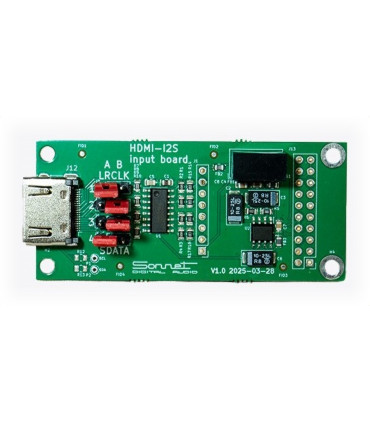
ACHTUNG: Dieses Modul eignet sich nicht zum Anschluss an ein Fernsehgerät. Es wird anstelle des USB-Moduls in die DACs Sonnet Morpheus und Pasithea eingebaut und macht die Sonnet-DACs so kompatibel mit den I²S-Ausgängen im HDMI-Format der als kompatibel aufgeführten Streamer.
Vor dem Einbau des Moduls in das Gerät müssen die Jumper passend zu Ihrem Streamer eingestellt werden.
Produkt aus dem B-Stock (was das bedeutet, lesen Sie am Ende der Beschreibung) in ausgezeichnetem Zustand und voll funktionsfähig, mit Originalverpackung und 2 Jahren Garantie.

























Bitte melden Sie sich zuerst an.
Anmelden
Erstellen Sie ein kostenloses Konto, um Wunschlisten zu nutzen.
AnmeldenWählen Sie, welche Kategorien Sie aktivieren möchten. Notwendige Cookies sind immer aktiv. Sie können Ihre Auswahl jederzeit über „Cookie-Einstellungen“ unten auf jeder Seite ändern.
Sie sorgen dafür, dass die Website und die von Ihnen angeforderten Dienste funktionieren: Warenkorb, Anmeldung im Kundenkonto, Sprache, Suche auf der Website (Motive), Zahlungen (PayPal, seQura, Scalapay), Spamschutz für Formulare (Cloudflare Turnstile) und Speicherung Ihrer Cookie-Auswahl. Cookies: PrestaShop-… (20 Tage), PHPSESSID (bis zum Schließen des Browsers), psc (6 Monate).
Sie zeigen auf unseren Seiten Inhalte anderer Dienste an: Kommentare von Disqus sowie Videos von YouTube und Vimeo. Diese Dienste können eigene Cookies verwenden und Daten über Ihr Surfverhalten erheben. Solange Sie sie nicht aktivieren, sehen Sie an ihrer Stelle einen Hinweis, über den Sie sie aktivieren können.
Sie helfen uns zu verstehen, wie die Website genutzt wird und wie schnell die Seiten laden – in zusammengefasster Form. Dienste: Google Analytics (Cookies _ga und _ga_*, 2 Jahre) und New Relic.
Sie dienen dazu, den Erfolg unserer Kampagnen zu messen, Ihnen relevante Werbung zu zeigen und unsere E-Mails auf Ihr Surfverhalten abzustimmen. Dienste: Google Ads (Cookies _gcl_*, 90 Tage) und Klaviyo (Cookie __kla_id, 2 Jahre).


 Italiano
 English
 Français
 Español
Bewertung abgeben