
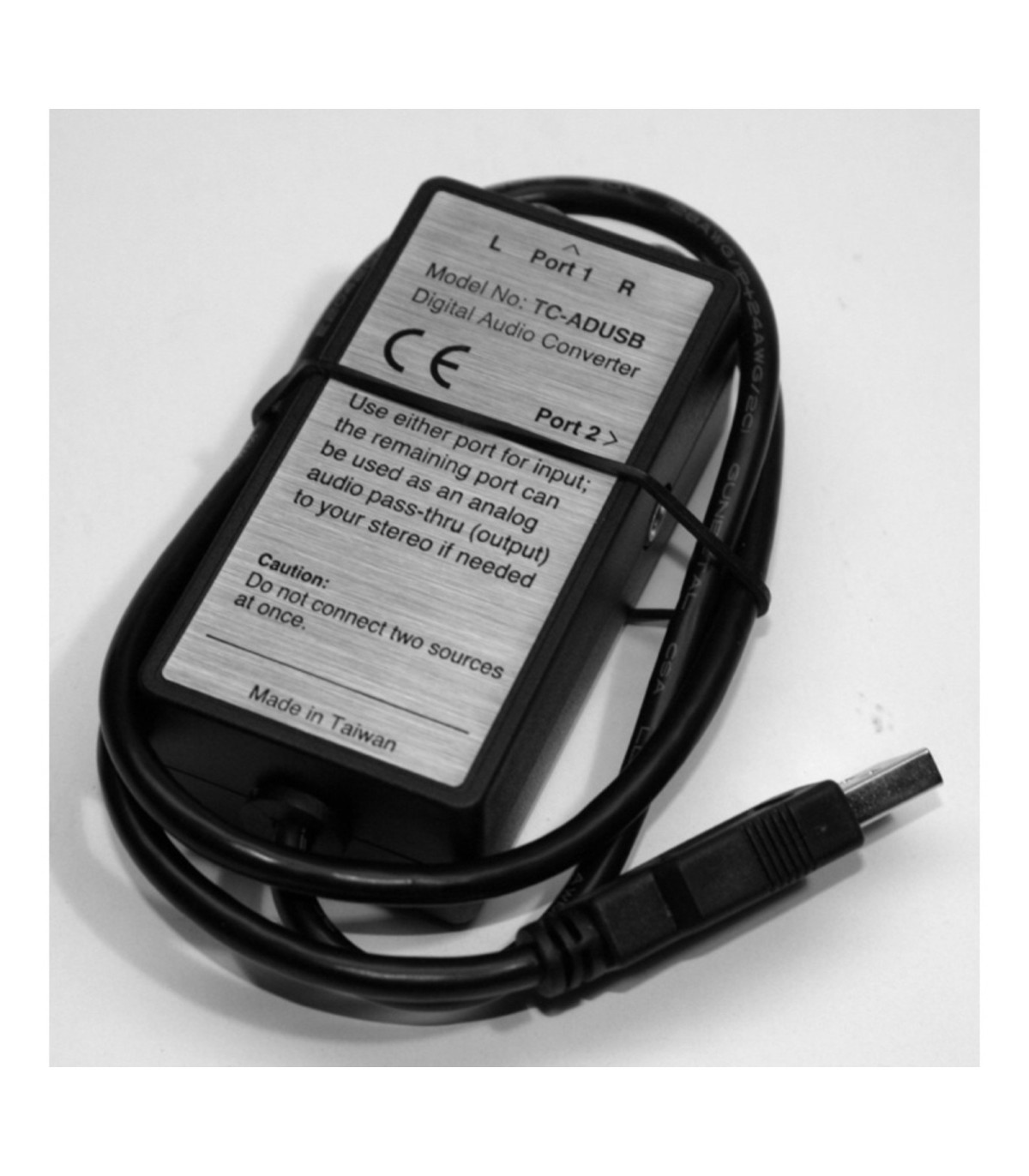

La forma más económica y rápida de conectar tu ordenador al equipo de audio. O también puedes conectar un giradiscos con previo de phono al ordenador para grabar tus discos de vinilo.
Descripción en proceso de actualización.
¿Buscas una forma sencilla y rápida de conectar tu giradiscos y tu previo al ordenador para grabar o escuchar? No hay nada más fácil.
Solo tienes que conectar la salida de tu previo de phono (o de cualquier otra fuente de nivel de línea) a nuestro TC-ADUSB, enchufar su cable USB a tu ordenador Mac o Windows ¡y listo! Cualquiera de los dos puertos analógicos (un par RCA y un minijack de 1/8", es decir, 3,5 mm) puede usarse como entrada; el segundo proporciona una señal de paso (pass-through) para enviarla a tu receptor o amplificador, de modo que puedes escuchar a la vez por tu equipo y por el ordenador. A diferencia de muchos otros adaptadores de audio USB, con el nuestro funcionan los controles de nivel de grabación y los medidores de tu software de edición de audio. En nuestra página de preguntas frecuentes sobre el TC-ADUSB encontrarás todo lo necesario para empezar a digitalizar tus discos en MP3 o en CD-R.
- plug and play; funciona con Windows desde Win98SE, con Linux y con Mac OS X
- USB 2.0; compatible con versiones USB anteriores
- funda resistente al agua con cremallera
- frecuencia de muestreo de 44,1/48 kHz, resolución de 16 bits (calidad CD)

¿Cómo instalo el TC-ADUSB? ¿Tengo que descargar primero el controlador?
Linux, Microsoft (de Win 98SE a Windows 7) y Apple OS X incluyen controladores genéricos para dispositivos de audio USB, compatibles con el TC-ADUSB, que permiten una instalación plug and play. Aun así, ofrecemos el controlador OEM para Windows XP y versiones posteriores, ya que es totalmente compatible con las versiones de 64 bits de Windows y también con Windows 8. La descarga es un paquete comprimido que requiere WinRAR o WinZip para extraerlo; una vez colocado en la carpeta que prefieras, basta con hacer clic en setup.exe. Te recomendamos descargar e instalar el controlador OEM antes de conectar el TC-ADUSB al puerto USB del ordenador; si lo haces en este orden, normalmente no hace falta reiniciar.
Conecta tu fuente de audio analógica a la entrada del TC-ADUSB, usando el par de conectores RCA del extremo o el minijack estéreo de 1/8" del lateral. La entrada que quede libre puede servir para enviar el audio analógico a tu receptor o amplificador, de modo que el TC-ADUSB puede quedarse conectado aunque no lo estés usando para enviar audio al ordenador. Basta con enchufar el conector USB al ordenador cuando quieras digitalizar música o escuchar a través del ordenador. El cable USB puede alargarse con prolongadores de hasta cinco metros (unos dieciséis pies) sin ningún efecto sobre la calidad de sonido; es mucho mejor que alargar los cables analógicos.
La primera vez que conectes el cable USB, tu sistema operativo instalará el controlador (el genérico de Microsoft o de Apple, o el controlador OEM si está presente). Cuando termine el proceso, COMPRUEBA TUS OTROS PROGRAMAS que utilizan dispositivos de audio (Skype, reproducción de YouTube, etc.) y asegúrate de que funcionan con normalidad. Si el micrófono de tu portátil ha dejado de funcionar o los altavoces del ordenador ya no suenan, que no cunda el pánico. Ve a Panel de control > Sonido > Administrar dispositivos de audio (o su equivalente en tu versión del sistema; estas instrucciones corresponden a Windows 7) y haz clic en la pestaña «Reproducción». El dispositivo con la marca de verificación verde es el que el sistema usa como dispositivo de reproducción predeterminado; si el dispositivo marcado NO es el que usas normalmente para escuchar, selecciona el que prefieras y pulsa el botón «Predeterminar». El TC-ADUSB instala un único dispositivo de reproducción (mostrado abajo [en un círculo] como 2- USB Multimedia Audio Device; SPEAKERS), que no está activo, así que si lo eliges o lo dejas como predeterminado no tendrás sonido. Ahora haz clic en la pestaña «Grabación» y comprueba que el dispositivo predeterminado es el que usas para grabar o escuchar con las utilidades del sistema que necesitan una entrada de audio (por ejemplo, la Grabadora de sonidos de Windows). Como prácticamente todos los programas que necesitan una entrada de audio ignoran el ajuste predeterminado del sistema mientras están activos (Skype, por ejemplo, siempre elige el micrófono integrado del portátil como fuente de audio predeterminada), este ajuste importa menos que el del dispositivo de reproducción predeterminado. El TC-ADUSB instala tres dispositivos de grabación: 2- USB Multimedia Audio Device LINE, SPDIF y MICROPHONE (en un círculo). Solo LINE (recuadrado en azul) está activo; es el dispositivo de grabación que elegirás después en tu software de edición de audio. Selecciona LINE como dispositivo de grabación predeterminado del sistema solo si piensas escuchar habitualmente «en directo» la fuente que tengas conectada al TC-ADUSB (por ejemplo, si vas a usar el ordenador y sus altavoces como equipo de música).

Black Friday: -13 % hasta 1.999,99 € con el código BLACKFRIDAY2026 (hasta el 29/11). -16 % desde 2.000 € con el código BLACKFRIDAY16 (hasta el 19/11).
¿Algún producto agotado? Contáctanos
Producto B-Stock (al final de la descripción te explicamos qué significa) en excelente estado, con embalaje original y 2 años de garantía.
Producto B-Stock (al final de la descripción te explicamos qué significa) en excelente estado, con embalaje original y 2 años de garantía.
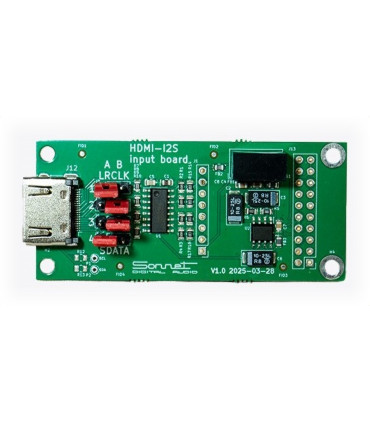
ATENCIÓN: este módulo no es apto para conectarse a un televisor. Está pensado para instalarse en los DAC Sonnet Morpheus y Pasithea en lugar del módulo USB, de modo que los DAC Sonnet sean compatibles con las salidas I²S en formato HDMI de los streamers que figuran como compatibles.
Antes de instalar el módulo en el aparato, tienes que configurar los jumpers de la forma adecuada para que sea compatible con tu streamer.
Producto B-Stock (lee qué significa al final de la descripción) en excelente estado y perfectamente funcional, con embalaje original y 2 años de garantía.

























Primero tienes que iniciar sesión.
Iniciar sesión
Crea una cuenta gratuita para usar las listas de deseos.
Iniciar sesiónElige qué categorías quieres activar. Las cookies necesarias están siempre activas. Puedes cambiar tu selección cuando quieras desde «Preferencias de cookies», al final de cada página.
Permiten que funcionen el sitio y los servicios que solicitas: carrito, acceso a tu cuenta, idioma, búsqueda en el sitio (Motive), pagos (PayPal, seQura, Scalapay), protección de los formularios contra el spam (Cloudflare Turnstile) y registro de tus preferencias de cookies. Cookies: PrestaShop-… (20 días), PHPSESSID (hasta que cierras el navegador), psc (6 meses).
Muestran en nuestras páginas contenidos de otros servicios: los comentarios de Disqus y los vídeos de YouTube y Vimeo. Estos servicios pueden usar sus propias cookies y recopilar datos sobre tu navegación. Mientras no los actives, en su lugar verás un recuadro desde el que puedes activarlos.
Nos ayudan a entender, de forma agregada, cómo se usa el sitio y lo rápido que cargan las páginas. Servicios: Google Analytics (cookies _ga y _ga_*, 2 años) y New Relic.
Sirven para medir la eficacia de nuestras campañas, mostrarte anuncios relevantes y personalizar nuestros correos según tu navegación. Servicios: Google Ads (cookies _gcl_*, 90 días) y Klaviyo (cookie __kla_id, 2 años).


 Italiano
 English
 Deutsch
 Français
Dejar una reseña